IRIG 106 Chapter 10 — .ch10, .c10
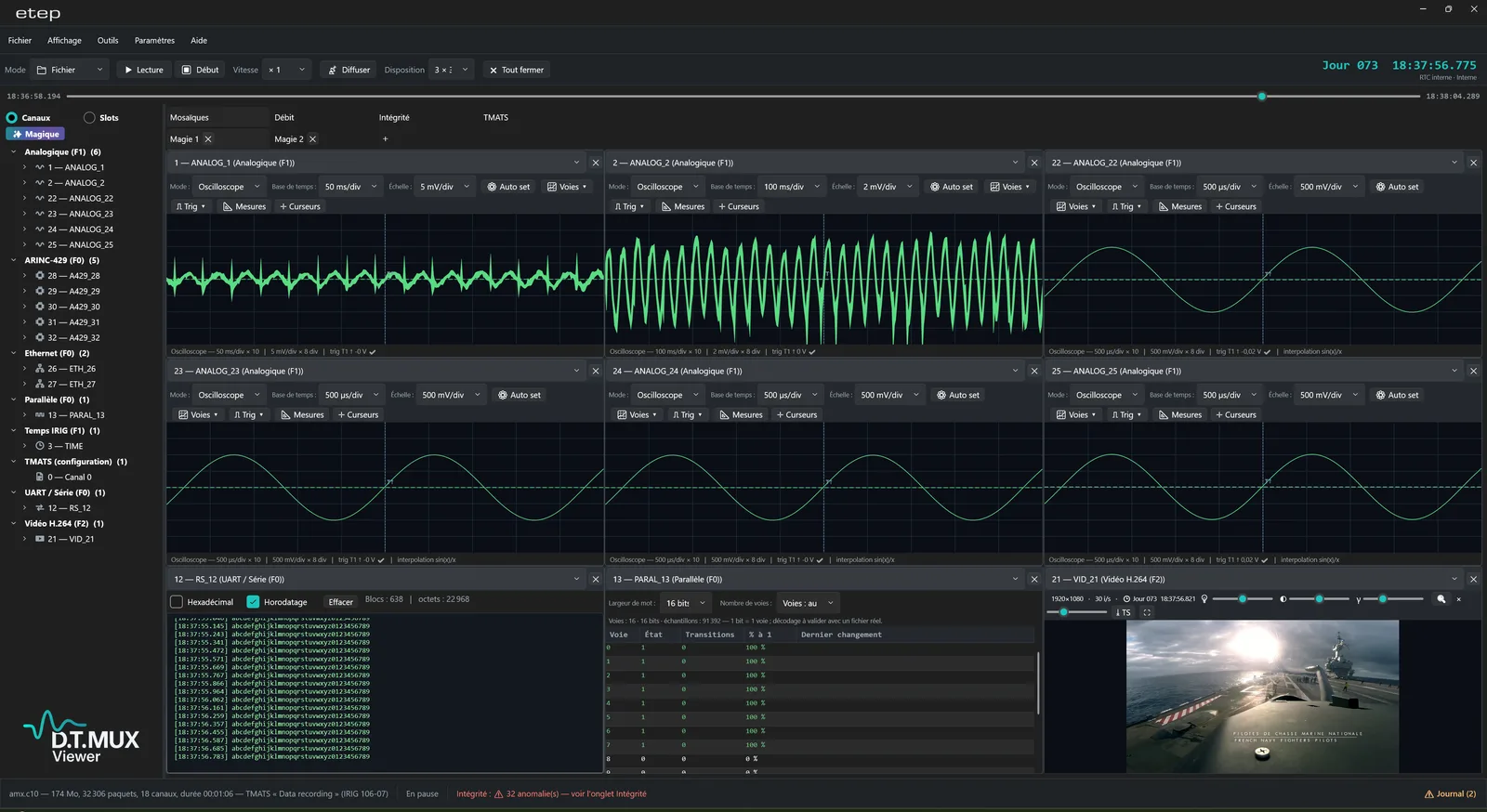
Les fichiers de tout enregistreur conforme. L'en-tête TMATS est affiché et contrôlé, chaque voie est listée avec son nom, son type et sa cadence, prête à être posée sur un affichage.

Téléchargement gratuit
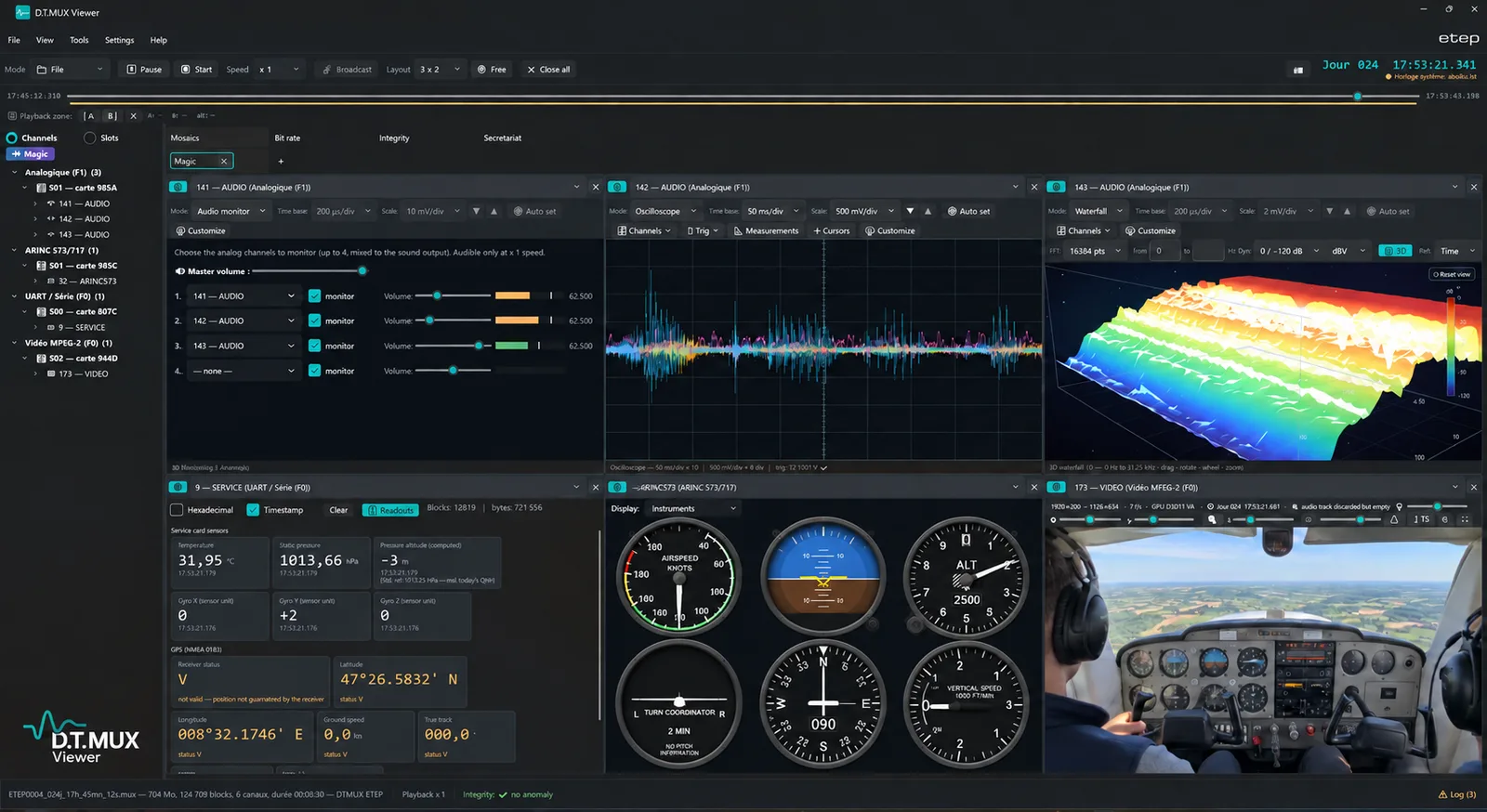
D.T.MUX Viewer ouvre les enregistrements IRIG 106 Chapter 10 de tout enregistreur conforme, les fichiers .mux d'ETEP et les fichiers téléchargés des enregistreurs de vol : ARINC 717 brut d'un QAR ou d'un DFDR, ARINC 767 (EAFR) et ARINC 657 (.rso). Vidéo, trajectoire sur carte ou en 3D, instruments de bord, bus avioniques et voies analogiques se rejouent sur une seule base de temps — pour l'ingénieur qui analyse un point d'essai comme pour l'équipage qui débriefe le vol.
✓ Gratuit et sans limite avec le matériel ETEP · version 1.82.10
Manuel d'utilisation (PDF) →CE QU'IL OUVRE
Un seul outil pour tous les enregistrements de votre bureau. Un fichier Chapter 10 décrit ses propres voies dans son en-tête TMATS et date chaque paquet ; un fichier d'enregistreur de vol se lit avec la définition de trame de l'avion (FRED ARINC 647). Ni conversion, ni module propre à chaque constructeur.
Les fichiers de tout enregistreur conforme. L'en-tête TMATS est affiché et contrôlé, chaque voie est listée avec son nom, son type et sa cadence, prête à être posée sur un affichage.
Le format natif des enregistreurs ETEP, lu directement avec les mêmes affichages et les mêmes outils. Il se convertit aussi sans perte en Chapter 10.
Les flux Chapter 10 UDP de tout enregistreur ou station conforme — comme les flux D.T.MUX d'ETEP — s'affichent en temps réel exactement comme un fichier, avec la même mise en page en vol et après l'atterrissage. Un centre d'essais équipé par plusieurs constructeurs n'a besoin que d'un outil.
Les données ARINC 717 brutes téléchargées d'un QAR ou d'un DFDR, les fichiers ARINC 767 (EAFR) et les téléchargements d'enregistreurs ARINC 657 (.rso). Avec la définition de trame de l'avion (FRED ARINC 647), les paramètres sortent en unités physiques, animent les instruments de bord et le Vol 3D, et s'exportent en CSV. Comme les enregistrements Chapter 10 des systèmes d'autres constructeurs, ils s'ouvrent avec D.T.MUX Viewer Professional.
DEUX USAGES, UN SEUL OUTIL
L'ingénieur a besoin de mesures, l'équipage a besoin de voir ce qui s'est passé. D.T.MUX Viewer sert les deux à partir du même enregistrement, sans rien exporter vers un autre outil.
Oscilloscope avec curseurs et plus de vingt mesures automatiques, waterfall 3D et analyse spectrale par régime, décommutation PCM avec suivi de synchronisation, décodage MIL-STD-1553, ARINC 429, CAN et Ethernet, alignement temporel rigoureux entre toutes les voies affichées — et des vues d'intégrité au niveau du paquet (erreurs de checksum, ruptures de séquence, trous, débit par voie) pour valider un fichier avant de s'y fier. En réception, en acquisition comme en relecture, le menu Supervision surveille les voies importantes — seuils et alarmes, voies calculées, règles « si… alors » — même quand aucune case ne les affiche.
La vidéo cockpit ou capteur, la trajectoire sur carte hors ligne ou en 3D sur le relief, et le cockpit ARINC 429 intégré — PFD, cadrans classiques, carte de navigation, vision 3D — se rejouent avec les paramètres enregistrés. Arrêtez-vous sur un événement, revenez en arrière, montrez ce que faisait l'appareil et à quel moment — puis gardez-en la trace dans un rapport PDF.
vol-demo.c10 — 6 voies Relecture ×1 En pause Intégrité : ✓ aucune anomalie Ouverture de vol-demo.c10…
DÉBRIEFING APRÈS VOL
Tout ce que l'enregistreur a capté, sur un seul écran et une seule base de temps : ce que voyait la caméra, où se trouvait l'appareil, ce qu'indiquaient les instruments et ce que faisaient les systèmes à cet instant.
Revoir un point d'essai avec le pilote peu après l'atterrissage : la vidéo, la trajectoire et les paramètres de la manœuvre côte à côte, avant même que les données partent chez les analystes.
L'instructeur rejoue le vol avec l'élève — approche, manœuvre ou procédure — depuis la caméra cockpit et en 3D derrière l'appareil, avec les instruments et la trajectoire. La discussion porte sur ce qui s'est passé, pas sur ce dont chacun se souvient.
Après une mission, l'équipage repasse l'itinéraire, la vidéo des capteurs et l'enchaînement des événements. L'enregistrement ne quitte jamais le poste de débriefing : le Viewer fonctionne entièrement hors ligne.
Quand un événement imprévu survient en vol, l'enregistrement montre quand et comment : le paramètre qui a dérivé, ce que montre la vidéo à cet instant, où se trouvait l'appareil et dans quelle attitude, en 3D sur le relief. Le segment s'extrait et se joint au rapport.
VOL 3D
Dès qu'un enregistrement contient une position — GPS NMEA ou ARINC 429 —, chaque case peut rejouer le vol sur un globe en relief : l'appareil orienté par son attitude enregistrée, sa trajectoire et l'imagerie photographique, au rythme de la barre de lecture et sur la même base de temps que la vidéo et les instruments.
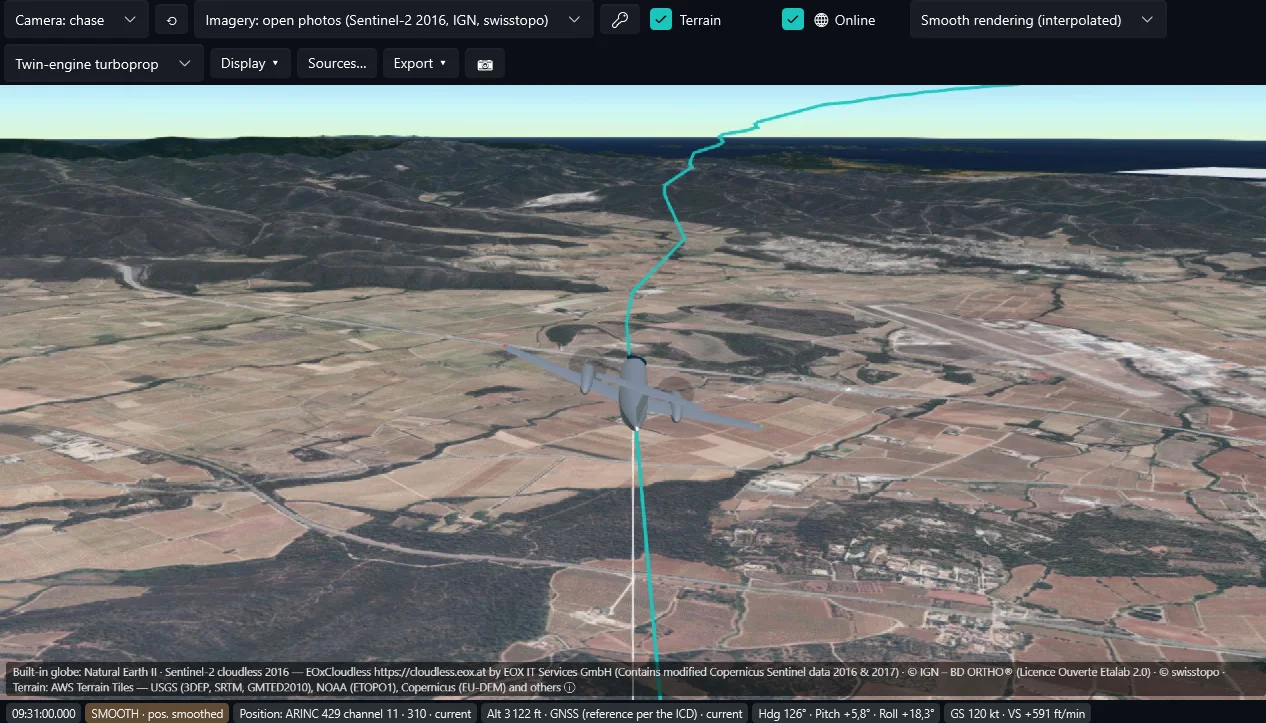
Poursuite, orbite, libre, pilote ou vue de dessus ; un clic sur la trajectoire place la lecture au point enregistré le plus proche. Avion léger, bimoteur turbopropulseur, jet, hélicoptère, drone ou engin-cible — sans marque ni livrée — ou votre propre modèle glTF.
Rendu « preuve » en paliers, ou « fluide » interpolé entre deux mesures valides — jamais à travers un trou. Une grandeur non enregistrée peut être calculée, et elle est alors signalée comme telle.
Un globe intégré fonctionne sans aucune connexion. L'imagerie libre (Sentinel-2, IGN, swisstopo) ou Esri avec votre propre clé n'est téléchargée que si vous le demandez.
Trajectoire, position et attitude vers Tacview (ACMI 2.2), Google Earth Pro (KMZ) ou un tableur (CSV), avec leur provenance. La vue 3D entre dans le rapport d'essai.
La vue 3D est une reconstruction à partir de la position et de l'attitude enregistrées, sur des bases de relief et d'imagerie actuelles : elle situe le vol, elle ne montre pas ce que voyait l'équipage.
SUPERVISION
Le menu Supervision surveille les voies que vous choisissez, en relecture, en réception directe ou en acquisition, même quand aucune case ne les affiche : seuils et alarmes, voies calculées, planches de supervision et règles « si… alors ». Un enregistrement entier peut aussi être analysé sans être lu, pour en relever les dépassements.
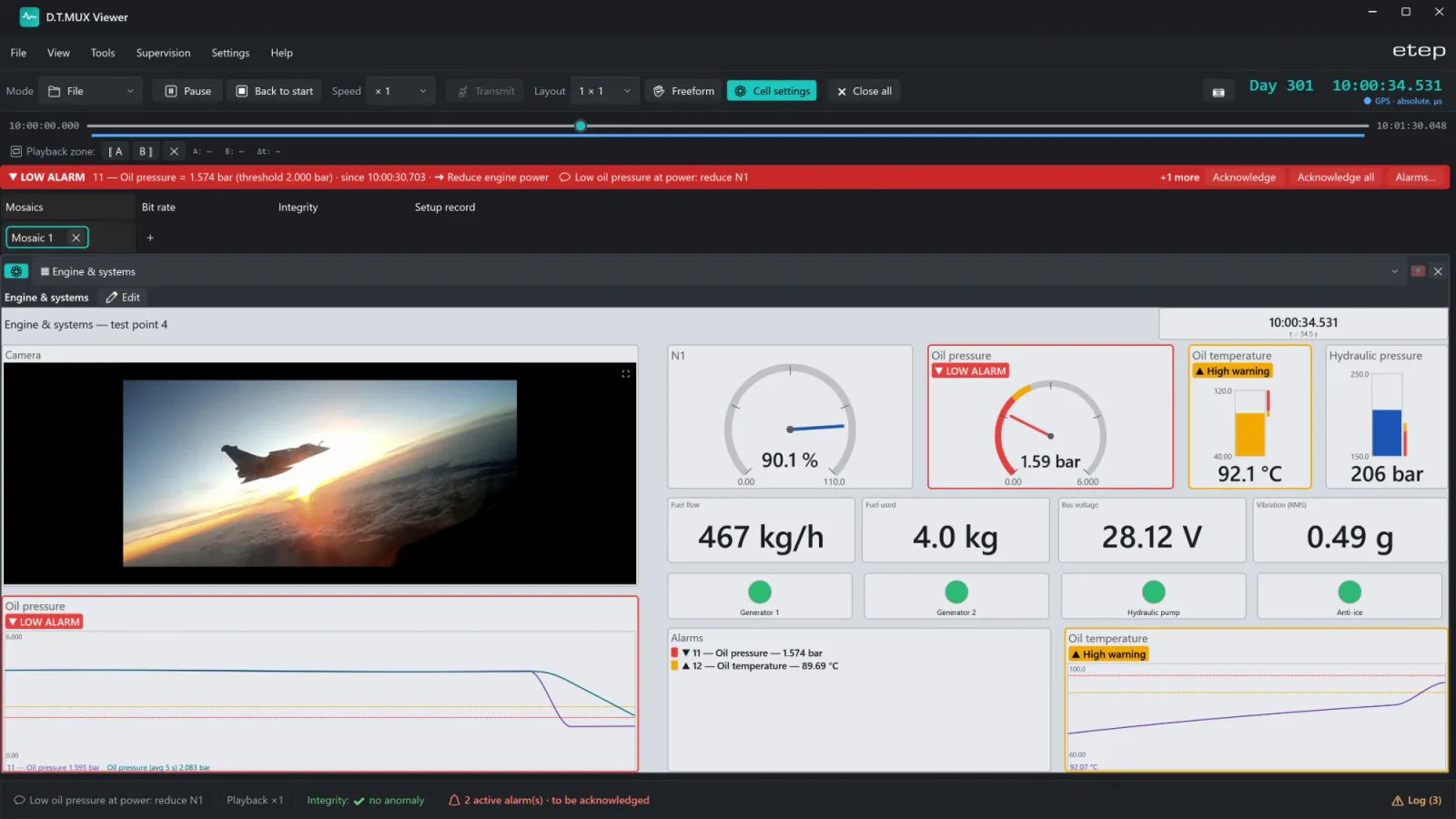
Alerte et alarme hautes et basses, hystérésis, temporisations (0,5 s proposée), signal sonore et consigne pour l'opérateur. La case se borde d'ambre ou de rouge, un bandeau d'alarme s'affiche au-dessus des mosaïques, et chaque alarme s'acquitte ou se met en sommeil. Un journal horodaté — heure du poste et de l'enregistrement — s'exporte en CSV.
Tout le fichier, ou la zone A–B, est analysé sans être lu, et les dépassements sont repérés sur la barre de temps. Le rapport d'essai gagne une section « Dépassements de seuils ».
Des formules entre voies, par numéro ou par nom, avec les fonctions usuelles, la moyenne glissante, la dérivée, l'intégrale et la table d'interpolation. Une voie calculée s'affiche en case comme une voie, avec ses propres seuils.
Valeurs, cadrans, barres, voyants, courbes, textes, images, vidéo, heure et liste des alarmes, placés librement dans une case, avec une palette de couleurs par planche. La même planche se lit sur un écran 1024 × 768 comme sur un écran 4K.
Quand une condition est vraie, une règle peut poser un repère, afficher un message, émettre un son, ajouter une capture au rapport, mettre la relecture en pause, démarrer ou arrêter l'enregistrement du flux reçu.
Une supervision s'enregistre comme modèle et s'applique à d'autres enregistrements ; les voies sont retrouvées par leur nom, avec une fenêtre de vérification quand les noms diffèrent. Le mode opérateur fige la disposition et les réglages — plein écran en option, sortie par un code —, et la configuration d'un poste, une fois exportée, en équipe un autre à l'identique.
La Supervision fait partie de D.T.MUX Viewer pour tous les utilisateurs, sans licence supplémentaire. Les voies calculées servent à suivre des grandeurs lentes : chaque voie entre dans une formule par sa valeur moyenne.
FONCTIONNALITÉS CLÉS
ENREGISTREURS
Les enregistrements du matériel ETEP — Chapter 10 ou D.T.MUX — s'ouvrent dans D.T.MUX Viewer avec toutes ses fonctions, gratuitement et sans limite de durée.
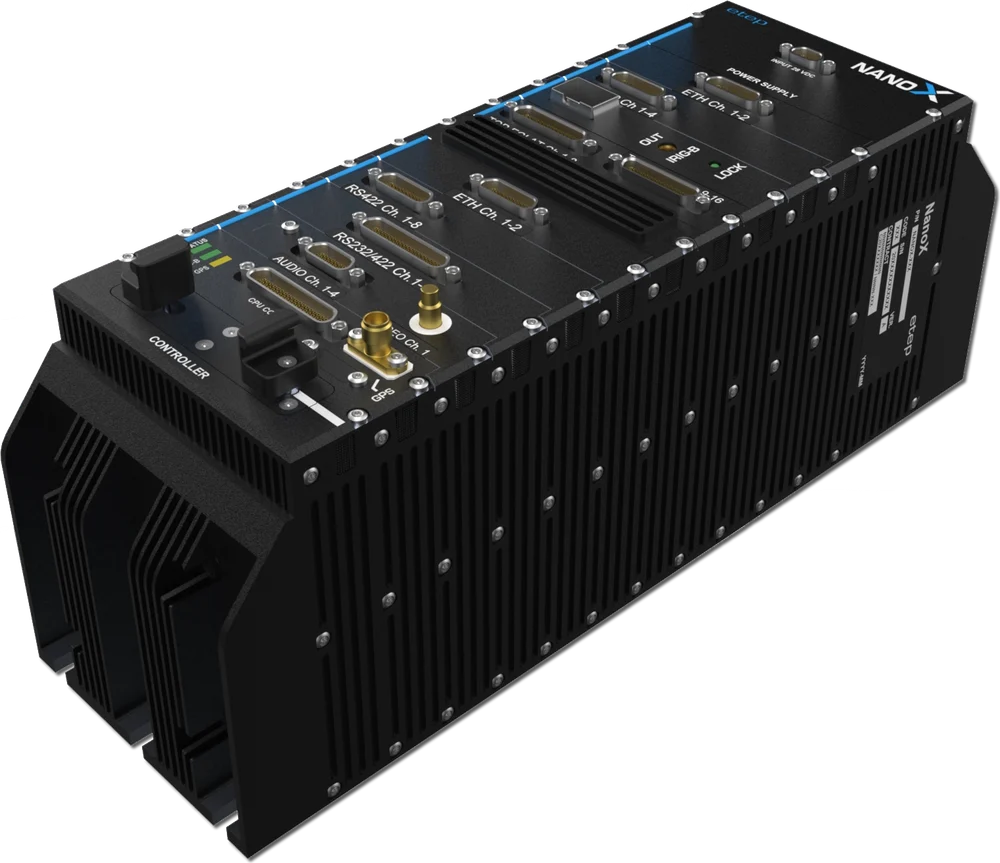
Acquisition / enregistrement / relecture / transmission haut débit 1 Gbit/s.
VOIR PLUS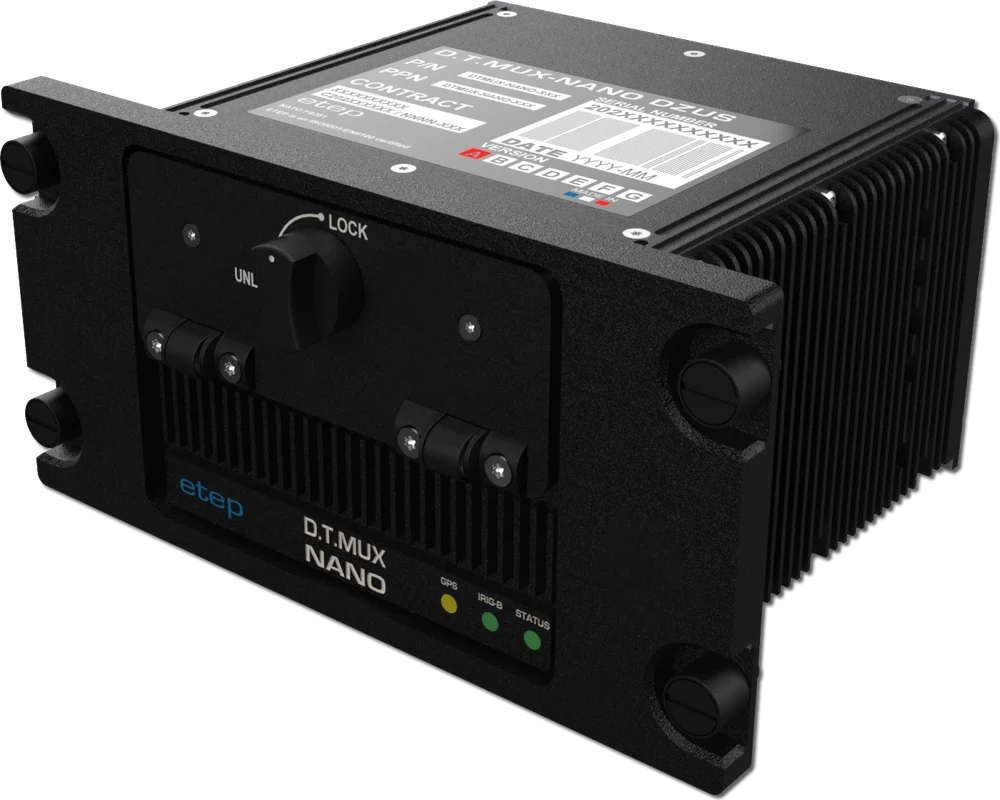
Enregistreur multi-rôles léger, SSD amovible 64 Go–2 To.
VOIR PLUS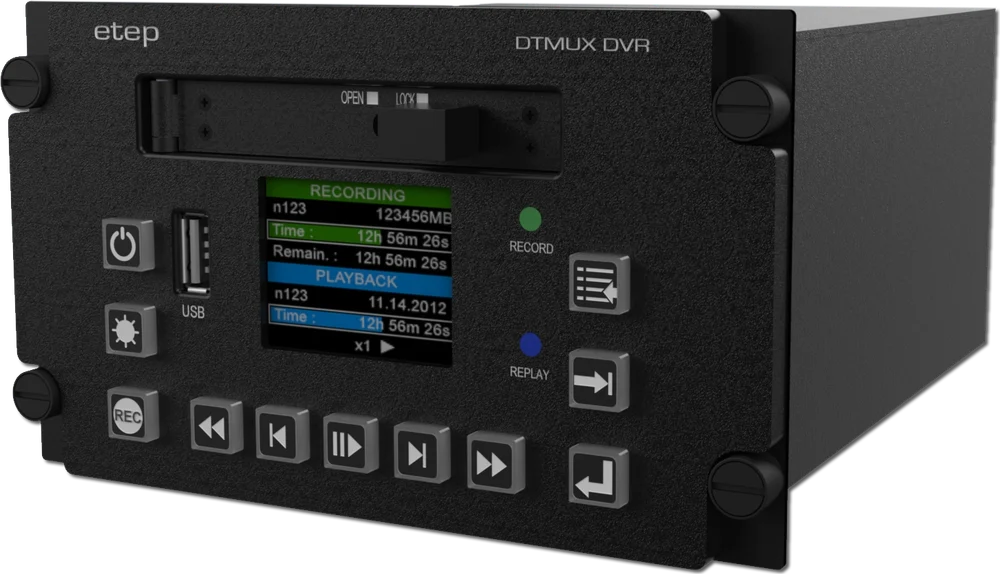
Enregistreur vidéo aéroporté Full HD / 4K, H.264 / H.265, jusqu'à 2 To.
VOIR PLUS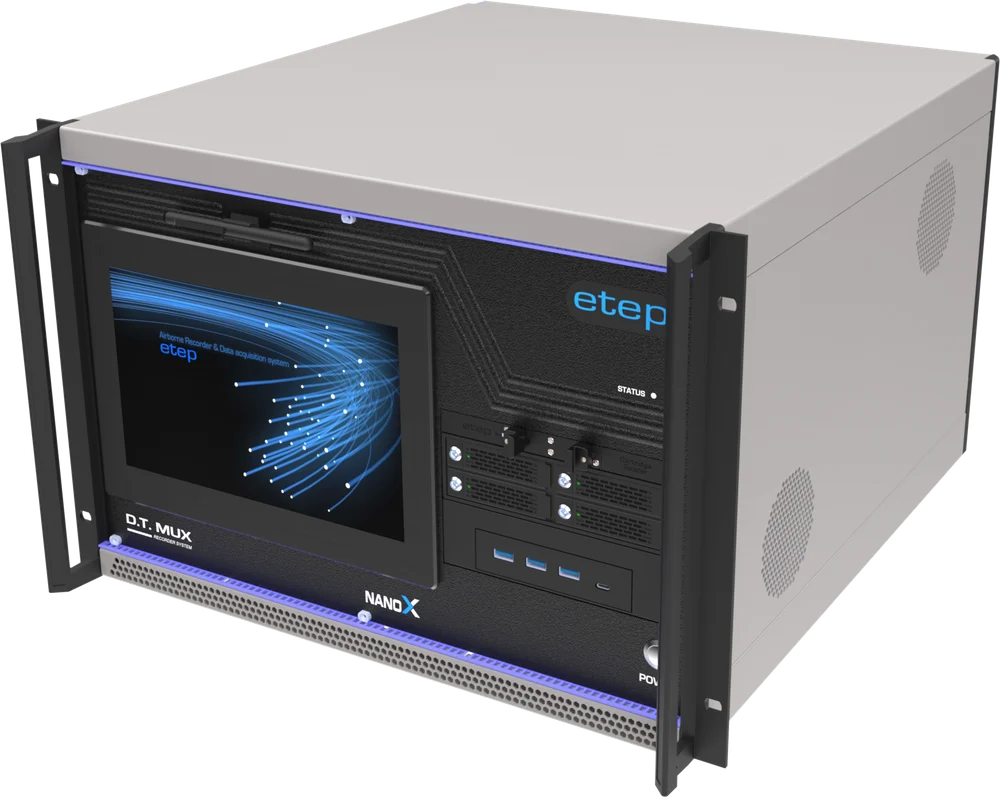
Récepteur télémesure, enregistrement, visualisation temps réel, relecture & post-traitement.
VOIR PLUSLICENCE
Pour les enregistrements faits avec du matériel ETEP — fichiers .mux et fichiers Chapter 10 écrits par les enregistreurs D.T.MUX —, D.T.MUX Viewer est gratuit, avec toutes ses fonctions et sans limite de durée. Pour les enregistrements des systèmes d'autres constructeurs (fichiers et flux Chapter 10, fichiers ARINC 717 bruts, ARINC 767 et ARINC 657), D.T.MUX Viewer Professional commence par un essai gratuit de 30 jours, puis coûte 99 € HT par mois et par ordinateur, support et mises à jour compris, pour les professionnels et les associations.
AUTRES LOGICIELS D.T.MUX
Toute la suite logicielle →QUESTIONS FRÉQUENTES
Installez D.T.MUX Viewer sur un PC sous Windows 10 ou 11 et ouvrez le fichier .ch10 ou .c10. Le Viewer lit l'en-tête TMATS, liste les voies enregistrées et vous laisse les poser sur des affichages — oscilloscope, vidéo, carte, instruments, décodeurs de bus. Aucune conversion préalable n'est nécessaire.
Ceux des enregistreurs ETEP (.mux et Chapter 10), de tout enregistreur qui écrit des fichiers conformes à l'IRIG 106 Chapter 10, quel qu'en soit le constructeur, et les fichiers téléchargés des enregistreurs de vol : ARINC 717 brut d'un QAR ou d'un DFDR, ARINC 767 (EAFR) et ARINC 657 (.rso), depuis la version 1.82.10. Le Chapter 10 est une norme ouverte : le fichier se décrit lui-même. Les données des enregistreurs de vol sortent en unités physiques avec la définition de trame de l'avion (FRED ARINC 647), que l'éditeur de trame du Viewer sait aussi créer.
Oui. En plus de l'en-tête TMATS, affiché et contrôlé, les vues d'intégrité et de débit montrent les erreurs de checksum, les ruptures de séquence, les trous et le débit de chaque voie, paquet par paquet — un fichier douteux est diagnostiqué avant d'être analysé.
Oui. Il ouvre les fichiers Chapter 10 de tout enregistreur conforme et affiche en temps réel tout flux Chapter 10 UDP conforme, quel qu'en soit le constructeur, à côté des fichiers et flux D.T.MUX d'ETEP — avec les mêmes mises en page en supervision et en relecture.
Oui, pour les enregistrements faits avec du matériel ETEP : toutes les fonctions, sans limite de durée. Pour les enregistrements des systèmes d'autres constructeurs (fichiers et flux Chapter 10, fichiers ARINC 717 bruts, ARINC 767 et ARINC 657), D.T.MUX Viewer Professional commence par un essai gratuit de 30 jours, puis coûte 99 € HT par mois et par ordinateur, support et mises à jour compris.
Oui. La vidéo cockpit ou capteur, la trajectoire GPS sur carte hors ligne, les instruments ARINC 429 virtuels et les paramètres enregistrés se rejouent ensemble sur une seule base de temps. Les mises en page de débriefing s'enregistrent et se réutilisent d'un vol à l'autre, et un rapport PDF en garde la trace.
Oui, depuis la version 1.70. Quand l'enregistrement contient une position — GPS NMEA ou labels ARINC 429 310/311 —, chaque case peut rejouer le vol sur un globe 3D avec relief et imagerie, l'appareil orienté par son attitude enregistrée, en caméra poursuite, orbite, libre, pilote ou vue de dessus. La vue fonctionne en relecture de fichier (pas en réception directe), demande l'accélération 3D et le composant Microsoft Edge WebView2, et reste une reconstruction sur des bases de relief et d'imagerie actuelles, pas ce que voyait l'équipage.
Non. D.T.MUX Viewer fonctionne 100 % hors ligne : les enregistrements ne quittent jamais la machine qui les ouvre, ce qui convient aux données de vol confidentielles. Les cartes et la vue 3D fonctionnent aussi sans connexion, sur un globe intégré ; l'imagerie et le relief plus fins ne sont téléchargés que si vous cochez « En ligne ». Exception : D.T.MUX Viewer Professional (enregistrements des systèmes d'autres constructeurs) vérifie l'abonnement en ligne et reste utilisable jusqu'à 7 jours sans connexion.
Pour les données et la vidéo HD : Windows 10 (22H2) ou 11, 64 bits, 8 Go de mémoire, un processeur 4 cœurs de 2017 ou plus récent et une carte graphique DirectX 11 (un graphique intégré suffit). Pour la vidéo 4K, la réception réseau en direct, la Supervision et le vol 3D, nous recommandons Windows 11, 16 Go, 6 cœurs, une carte graphique avec décodage vidéo matériel (HEVC) et les enregistrements sur un SSD local. Le tableau complet est sur la page de téléchargement.
Le H.264, le MPEG-2 et le JPEG2000, synchronisés avec les données enregistrées à côté.
Oui. Les flux Chapter 10 UDP de toute source conforme et les flux D.T.MUX d'ETEP s'affichent en temps réel, et sur les cartes station sol ETEP le Viewer acquiert aussi, enregistre sur déclenchement et rejoue.
Oui, depuis la version 1.75. Le menu Supervision pose, voie par voie, des seuils d'alerte et d'alarme hauts et bas, avec hystérésis, temporisations et signal sonore, en réception directe, en acquisition comme en relecture — même sur des voies qu'aucune case n'affiche. Les alarmes s'affichent dans un bandeau au-dessus des mosaïques, s'acquittent ou se mettent en sommeil, et sont consignées dans un journal horodaté exportable en CSV. Un enregistrement entier peut aussi être analysé sans être lu, pour en relever les dépassements.
Les segments s'extraient et s'exportent en CSV depuis les fichiers .c10 comme .mux, les trajectoires GPS en GPX ou KML, la trajectoire 3D et son attitude vers Tacview (ACMI 2.2) ou Google Earth Pro (KMZ), et les rapports en PDF ou HTML. Pour la conversion en masse des enregistrements D.T.MUX, D.T.MUX Converter exporte en binaire, flottant, ASCII, Excel et formats compatibles MATLAB.
Téléchargez D.T.MUX Viewer — gratuit avec le matériel ETEP, avec un essai gratuit de 30 jours pour les fichiers d'autres enregistreurs.
Télécharger gratuitement D.T.MUX Viewer →Tapez au moins deux lettres. Entrée ouvre le premier résultat.